📦 핵심 요약
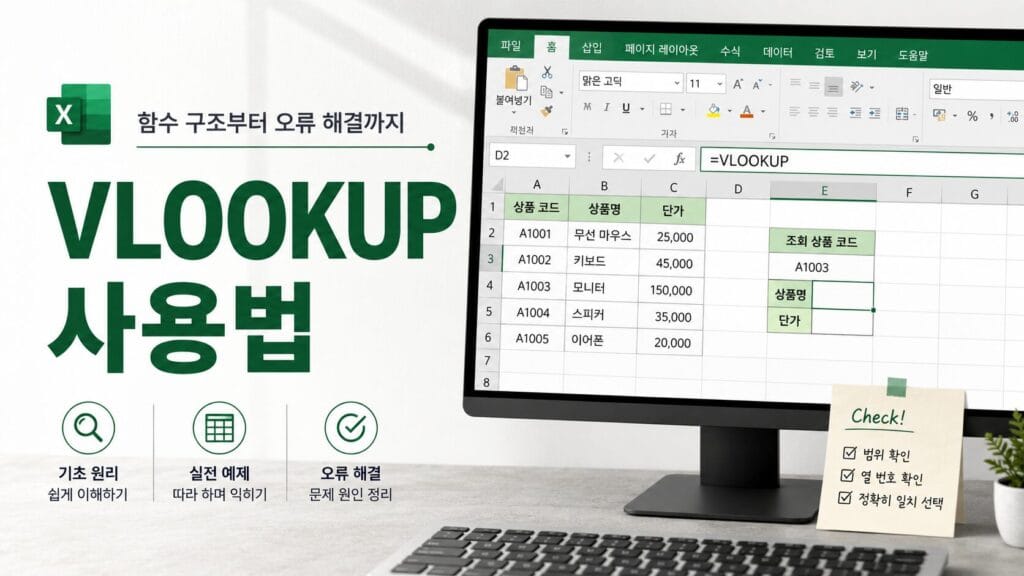
- 엑셀 VLOOKUP은 표에서 특정 값을 찾아 같은 행의 원하는 데이터를 가져오는 함수
- 함수 구조는
=VLOOKUP(찾을 값, 표 범위, 열 번호, 일치 여부)로 네 가지 인수로 이루어짐 - 정확한 값을 찾을 때는 일치 여부에 FALSE 또는 0을 입력
- #N/A, #REF! 같은 오류는 대부분 범위 설정이나 데이터 형식 문제에서 발생
- XLOOKUP은 VLOOKUP의 단점을 보완한 신규 함수로 Excel 2021 이상에서 사용 가능
📝 들어가는 글
엑셀로 데이터를 다루다 보면 한 표에서 다른 표로 값을 가져와야 할 때가 자주 있다. 직원 명단에서 사번으로 부서를 찾거나, 상품 코드로 단가를 불러올 때 일일이 찾아 입력하면 시간이 많이 걸린다.
이런 작업을 자동화하는 가장 기본 함수가 VLOOKUP이다. 엑셀 VLOOKUP 사용법을 정확히 익히면 반복 작업을 크게 줄이고 데이터 처리 속도를 끌어올릴 수 있다.
이 글은 함수를 처음 배우는 사람도 따라 할 수 있도록 구조와 입력 순서, 자주 발생하는 오류 해결법까지 단계별로 정리한 글이다.
📌 이 글에서 알 수 있는 것
- VLOOKUP 함수의 기본 구조와 네 가지 인수의 의미
- 실제 데이터에 적용하는 7단계 입력 방법
- 실무에서 자주 쓰이는 활용 예시
- #N/A, #REF! 등 오류가 발생하는 원인과 해결법
- VLOOKUP의 한계와 XLOOKUP 함수와의 차이점
📑 목차
- VLOOKUP 함수의 기본 구조
- 엑셀 VLOOKUP 사용법 7단계
- 실무에서 자주 쓰이는 활용 예시
- 자주 발생하는 오류와 해결법
- VLOOKUP의 한계와 XLOOKUP 비교
🧩 VLOOKUP 함수의 기본 구조
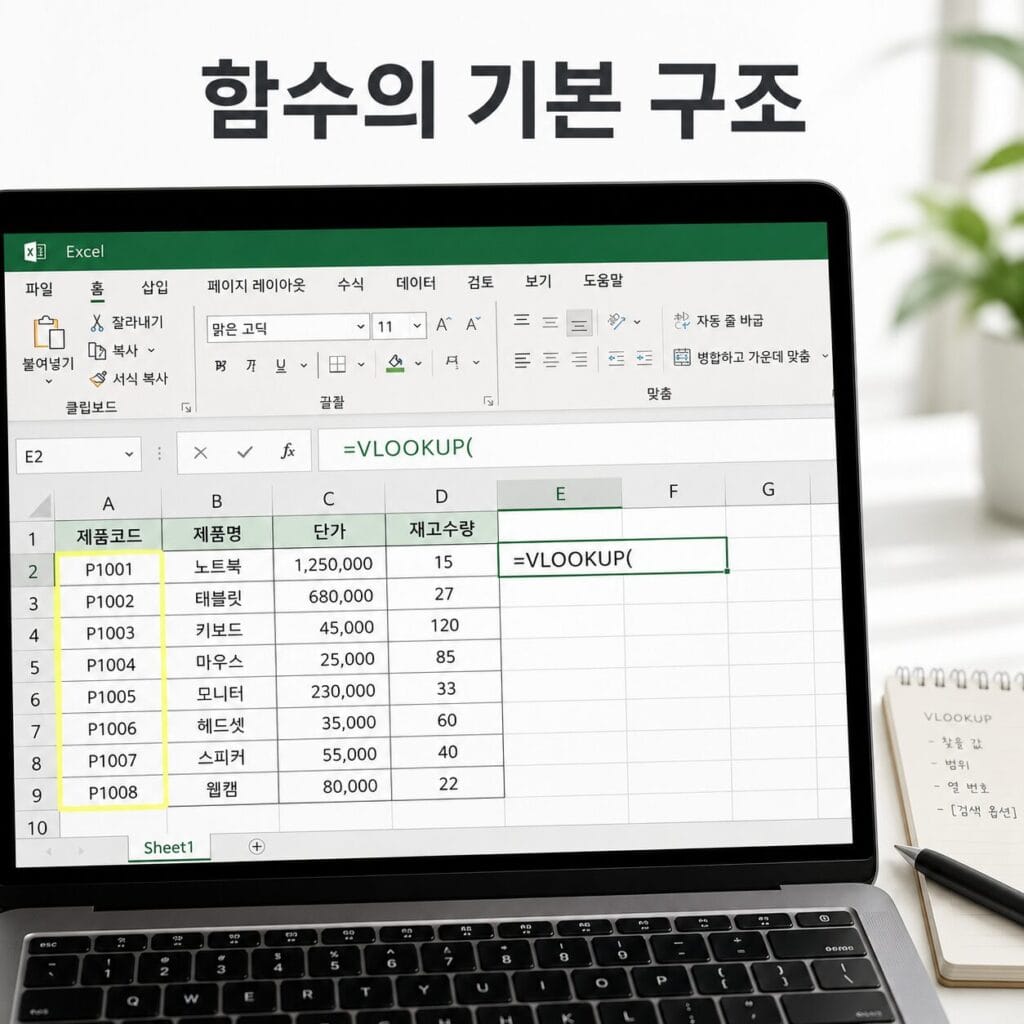
VLOOKUP은 “Vertical Lookup”의 줄임말이다. 세로 방향 표에서 특정 값을 찾아, 같은 행에 있는 다른 값을 반환하는 함수다.
함수의 기본 구조는 다음과 같다.
=VLOOKUP(찾을 값, 표 범위, 열 번호, 일치 여부)네 가지 인수의 역할을 정리하면 이해가 쉬워진다.
- 찾을 값(lookup_value): 표에서 검색할 기준 값
- 표 범위(table_array): 검색할 표의 전체 범위
- 열 번호(col_index_num): 가져올 값이 있는 열의 위치, 1부터 시작
- 일치 여부(range_lookup): TRUE(1)는 근사 일치, FALSE(0)는 정확히 일치
핵심 규칙이 하나 있다. 찾을 값은 표 범위의 가장 왼쪽 열에 있어야 한다. 이 조건이 지켜지지 않으면 함수가 작동하지 않거나 잘못된 값을 반환한다.
📊 엑셀 VLOOKUP 사용법 7단계
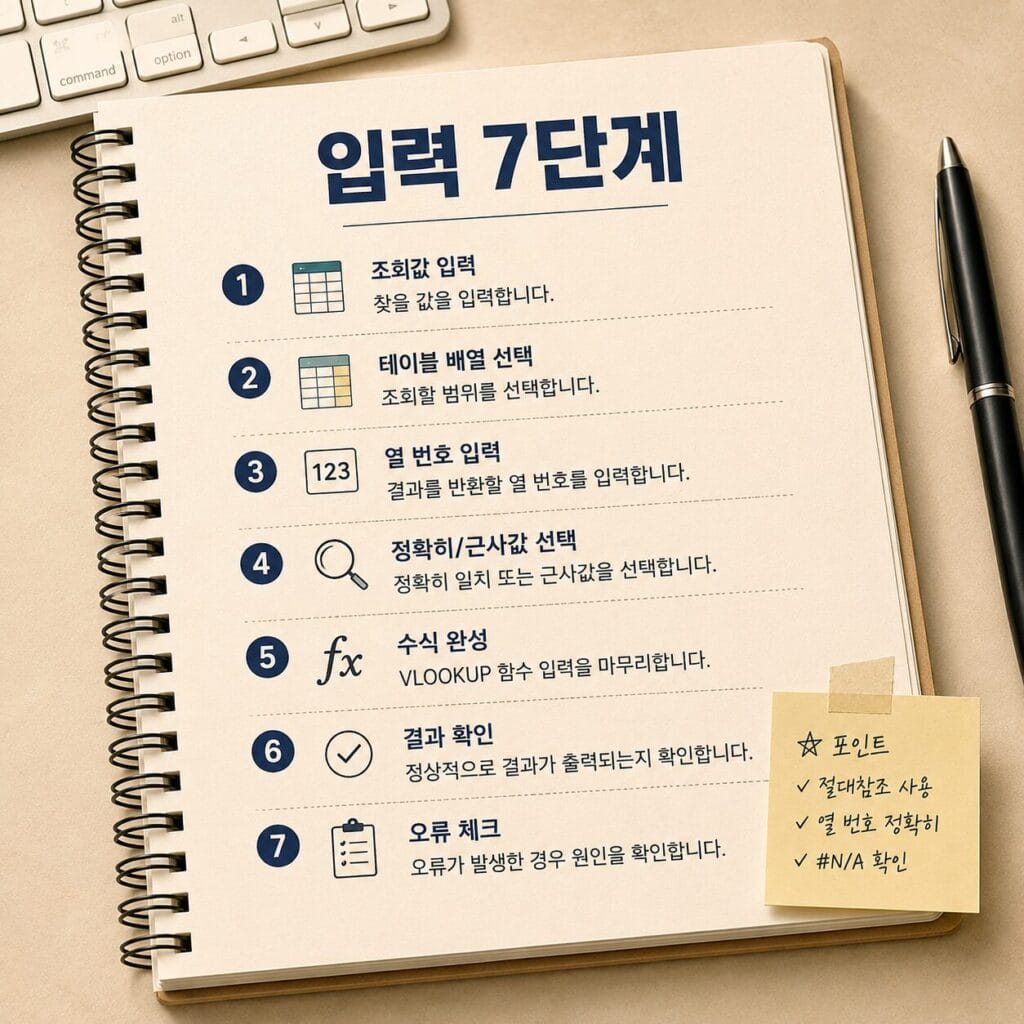
함수를 처음 입력할 때는 순서를 지키는 것이 가장 중요하다. 다음 흐름대로 따라 하면 입력 실수를 줄일 수 있다.
1단계 — 원본 데이터 표 준비 검색할 값이 있는 표를 시트에 정리한다. 찾을 값(예: 사번, 상품코드)이 표의 가장 왼쪽 열에 위치해야 한다.
2단계 — 결과를 표시할 셀 선택 함수 결과를 출력할 빈 셀을 클릭한다.
3단계 — 함수 입력 시작 =VLOOKUP( 를 입력한다.
4단계 — 찾을 값 지정 검색 기준이 되는 셀을 클릭하거나 값을 직접 입력한다. 예: A2.
5단계 — 검색 범위 지정 표 전체를 드래그로 선택한 뒤 F4 키를 눌러 절대 참조로 고정한다. 예: $D$2:$F$10.
6단계 — 가져올 열 번호 입력 범위 안에서 몇 번째 열의 값을 가져올지 숫자로 입력한다. 가장 왼쪽 열이 1이다.
7단계 — 일치 여부 입력 후 닫기 정확한 값을 찾으려면 FALSE 또는 0 을 입력한 뒤 괄호를 닫는다.
완성된 수식 예시:
=VLOOKUP(A2, $D$2:$F$10, 3, 0)이 수식은 A2 셀의 값을 D2:F10 범위의 첫 열에서 찾아, 같은 행의 세 번째 열 값을 반환한다.
수식을 아래로 끌어 복사할 때 절대 참조($)를 사용하지 않으면 범위가 어긋난다. 처음 함수를 배울 때 가장 많이 놓치는 부분이다.
📋 실무에서 자주 쓰이는 활용 예시
VLOOKUP은 다양한 데이터 처리 상황에서 활용된다. 자주 쓰이는 패턴을 표로 정리하면 어떤 상황에 어떻게 적용할지 감을 잡기 쉽다.
| 상황 | 찾을 값 | 검색 범위 | 가져올 정보 |
|---|---|---|---|
| 직원 정보 조회 | 사번 | 직원 명단표 | 이름, 부서, 직급 |
| 상품 단가 조회 | 상품코드 | 가격표 | 단가, 재고 수량 |
| 거래처 검색 | 거래처 ID | 거래처 리스트 | 담당자, 연락처 |
| 점수 등급 변환 | 시험 점수 | 등급 기준표 | A·B·C 등급 |
| 지점별 매출 | 지점 코드 | 지점 정보표 | 지역명, 매출액 |
점수를 등급으로 변환할 때처럼 범위로 매칭하는 경우에는 일치 여부에 TRUE 를 입력하기도 한다. 다만 이때는 기준 표가 오름차순으로 정렬되어 있어야 한다.
값을 확인하기 전에 점검해 두면 좋은 항목을 체크리스트로 정리했다.
- 찾을 값과 표 안의 데이터 형식(텍스트·숫자)이 동일한가
- 검색 범위에 절대 참조($)를 적용했는가
- 찾을 값이 표 범위의 가장 왼쪽 열에 있는가
- 열 번호가 범위 안의 실제 열 개수를 넘지 않는가
- 일치 여부에 정확히 일치(FALSE 또는 0)를 입력했는가
⚠️ 자주 발생하는 오류와 해결법
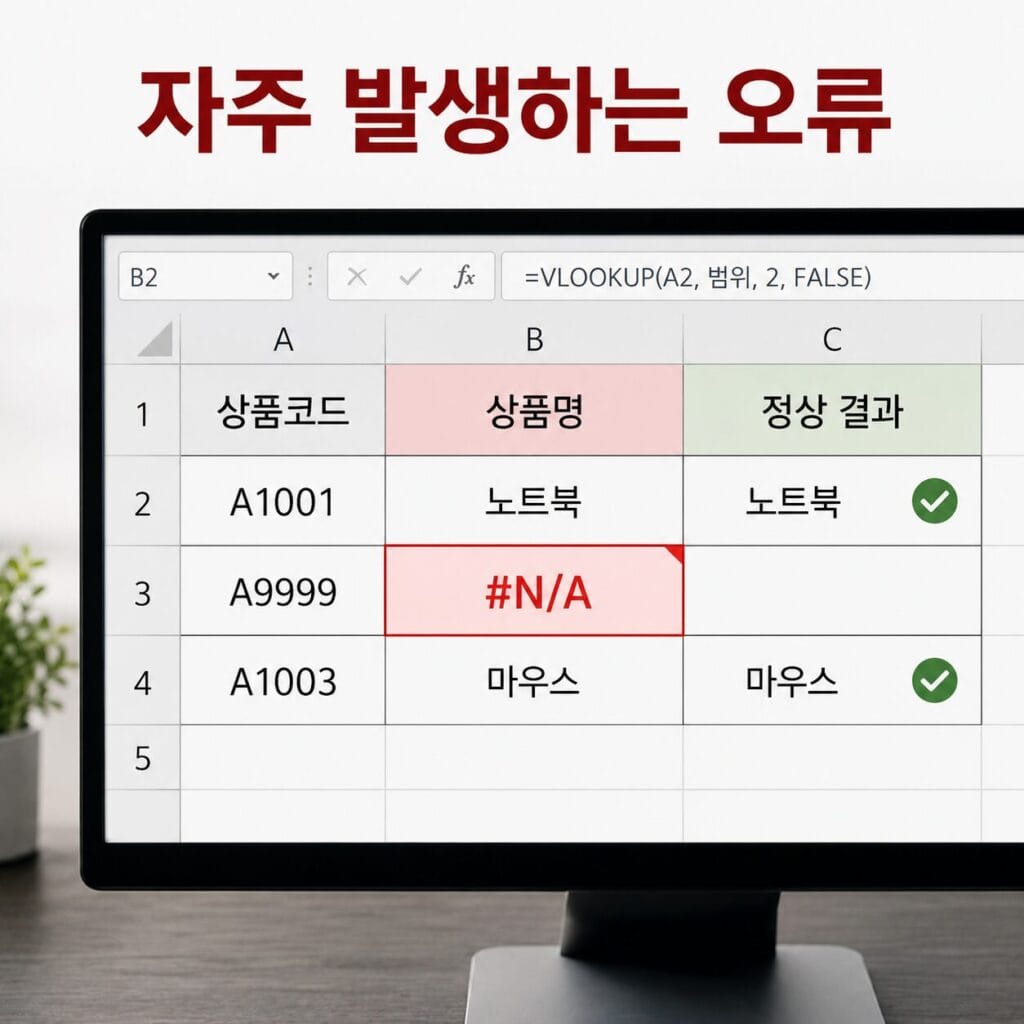
함수를 입력했는데 결과가 이상하게 나온다면 오류 메시지를 먼저 확인하는 것이 좋다.
#N/A 오류
찾을 값이 검색 범위에 존재하지 않을 때 발생한다. 데이터 형식이 다르거나(예: 사번이 숫자인데 문자로 저장됨), 값 앞뒤에 공백이 섞인 경우가 흔하다. TRIM 함수로 공백을 제거하거나 VALUE 함수로 형식을 통일해 해결할 수 있다.
#REF! 오류
입력한 열 번호가 검색 범위의 열 개수를 초과할 때 나타난다. 범위는 D~F(3개 열)인데 열 번호를 4로 입력한 경우가 대표 사례다.
#VALUE! 오류
인수 자체가 잘못 입력됐을 때 표시된다. 열 번호 자리에 숫자가 아닌 텍스트가 들어간 경우가 많다.
잘못된 값 반환
오류 메시지는 없는데 결과가 이상하다면 일치 여부를 의심해 본다. 기본값인 TRUE는 근사 일치라 정확한 값을 찾지 못할 수 있다. 정확한 매칭이 필요할 때는 0 이나 FALSE 를 입력한다.
🔄 VLOOKUP의 한계와 XLOOKUP 비교
VLOOKUP은 유용한 함수지만 몇 가지 제약이 있다. 한계를 이해해 두면 다른 함수로 확장하기 쉬워진다.
- 찾을 값이 표의 가장 왼쪽 열에 있어야 함 (왼쪽 방향 검색 불가)
- 표에 열을 추가하면 열 번호를 다시 수정해야 함
- 데이터 양이 많아지면 처리 속도가 느려질 수 있음
- 기본값이 근사 일치라 정확한 일치 옵션을 깜빡하기 쉬움
이런 단점을 보완한 함수가 XLOOKUP이다. Microsoft 365와 Excel 2021부터 사용할 수 있으며, 왼쪽·오른쪽 양방향 검색이 가능하고 기본값이 정확한 일치다.
다만 구버전 엑셀(2019, 2016 등)에서는 XLOOKUP을 쓸 수 없다. 회사 환경에 따라 선택해야 하며, 학습 순서로는 VLOOKUP을 먼저 익힌 뒤 XLOOKUP으로 넓혀 가는 흐름이 자연스럽다.
💬 자주 묻는 질문
Q. VLOOKUP과 HLOOKUP의 차이는 무엇인가요?
VLOOKUP은 세로 방향(열 기준) 표에서, HLOOKUP은 가로 방향(행 기준) 표에서 값을 찾는다. 구조는 동일하지만 검색 방향이 다르다.
Q. 같은 값이 여러 개 있으면 어떻게 처리되나요?
VLOOKUP은 가장 먼저 일치하는 값 하나만 반환한다. 모든 일치 값을 가져오려면 FILTER 함수나 배열 수식을 사용한다.
Q. 다른 시트나 다른 파일의 데이터도 가져올 수 있나요?
가능하다. 시트 이름을 표 범위 앞에 붙이면 된다. 예: =VLOOKUP(A2, Sheet2!$A$2:$C$100, 2, 0). 다른 파일도 참조할 수 있지만, 원본 파일이 닫혀 있으면 값이 갱신되지 않을 수 있다.
✍️ 마지막 정리
엑셀 VLOOKUP 사용법은 네 가지 인수의 역할만 정확히 이해하면 어렵지 않다. 찾을 값의 위치, 검색 범위의 절대 참조, 가져올 열 번호, 일치 여부 — 이 네 가지를 점검하면 발생하는 문제의 대부분이 해결된다.
처음에는 간단한 데이터로 손에 익히고, 익숙해지면 다른 시트나 큰 표로 범위를 넓혀 가는 흐름이 좋다. 오늘 작은 표 하나를 만들어 직접 함수를 입력해 보는 것부터 시작하면 학습 속도가 훨씬 빨라진다.
엑셀 함수 정리, 실무에서 가장 자주 쓰는 10가지 한눈에 보기
엑셀 기본 사용법 7가지, 처음 켠 사람도 30분이면 익히는 순서
엑셀 단축키 모음 15가지, 매일 쓰는 손이 기억하는 키부터