엑셀 단축키 모음 15가지, 매일 쓰는 손이 기억하는 키부터
엑셀을 처음 다룰 때는 마우스로 메뉴를 찾아다니는 게 당연했습니다. 그런데 일하다 보면 똑같은 작업을 하루에도 수십 번 반복하게 됩니다. 그때부터는 마우스로 가는 시간이 답답해지기 시작합니다.
엑셀 단축키 모음을 정리해보겠다고 마음먹은 건 어느 날 회의 직전, 표 하나를 정리하느라 5분을 통째로 날린 뒤였습니다. 그 5분 안에 마우스로 한 동작 한 동작이 다 들어가 있더군요.
이번 글은 화려한 고급 단축키 백과사전이 아닙니다. 정말 매일 손이 가는 것들, 그리고 한 번 외우면 손가락이 자동으로 움직이는 것들 위주로 추렸습니다.
📑 목차
- ⌨️ 매일 손이 가는 기본기 5가지
- 🎯 셀 이동과 선택을 키보드만으로 끝내는 법
- 🧮 수식과 서식을 빠르게 정리하는 단축키
- ⚠️ 단축키가 만능은 아닌 이유
- 💬 자주 받는 질문
⌨️ 매일 손이 가는 기본기 5가지
이 다섯 개는 외운다는 표현보다 손에 박힌다는 표현이 어울립니다. 따로 의식하지 않아도 자동으로 눌리는 키들입니다.
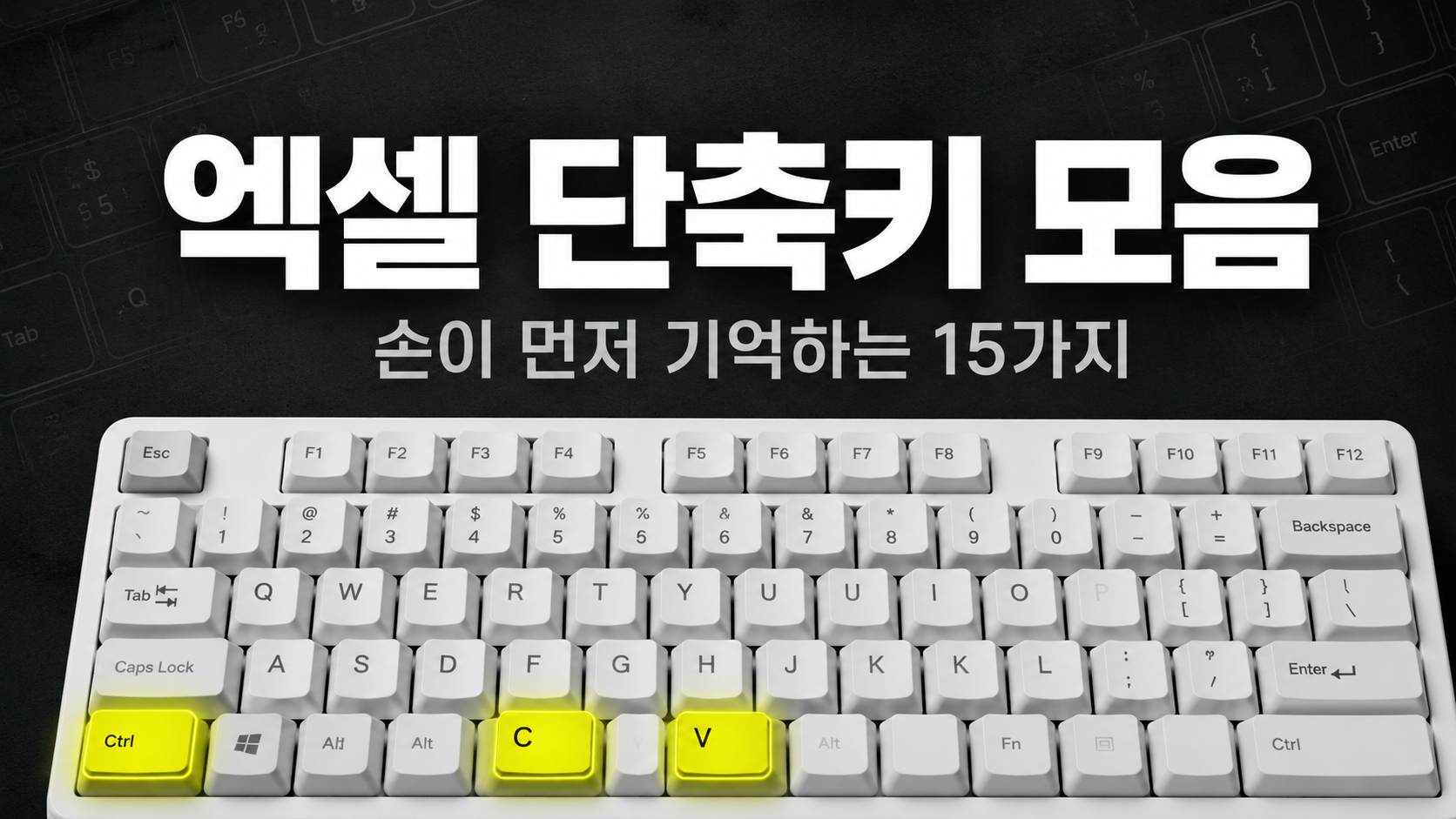
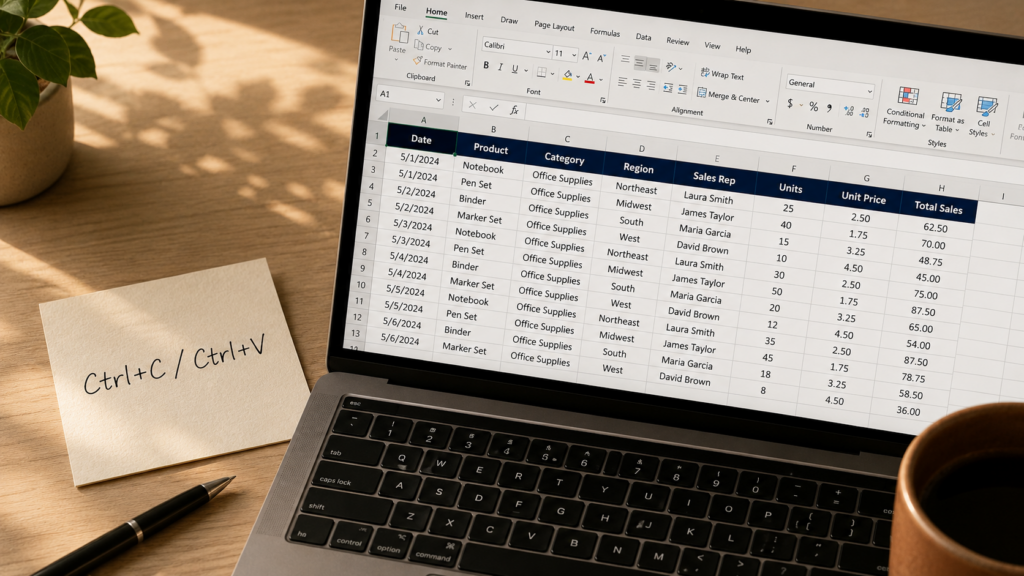
Ctrl + C / V / X — 복사, 붙여넣기, 잘라내기. 가장 익숙하지만 가장 자주 쓰는 만큼 빈도가 압도적입니다. 마우스 우클릭 메뉴를 한 번도 안 띄우는 날이 있을 정도입니다.
Ctrl + Z / Y — 실행 취소와 다시 실행. 실수를 되돌릴 때 Z, 되돌린 걸 또 되돌릴 때 Y입니다. 저는 데이터를 만질 때 Ctrl+Z를 거의 반사적으로 누릅니다.
Ctrl + S — 저장. 별것 아닌 것 같지만, 30분 작업한 파일이 한 번 날아가본 사람은 압니다. 문단 하나 끝낼 때마다 누르는 습관이 안전합니다.
Ctrl + F / H — 찾기 / 찾아 바꾸기. F는 단순 검색, H는 한꺼번에 바꾸기입니다. 거래처 이름 표기가 바뀌었을 때 Ctrl+H 한 번이면 100줄짜리 표가 정리됩니다.
Ctrl + A — 전체 선택. 표 안에서 누르면 표만, 빈 공간에서 누르면 시트 전체가 잡힙니다. 두 번 누르면 시트 전체가 잡히는 점도 알아두면 편합니다.
💡 이 다섯 개는 거의 모든 프로그램에서 똑같이 동작합니다. 워드, PPT, 브라우저 어디서나 통합니다.
🎯 셀 이동과 선택을 키보드만으로 끝내는 법
데이터가 1,000줄 넘는 표에서 마우스 스크롤은 비효율적입니다. 이쪽 단축키들을 익히고 나면, 마우스 휠을 굴리던 시간이 그대로 줄어듭니다.
Ctrl + 방향키 — 데이터가 있는 끝까지 한 번에 이동 빈 셀이 나오기 직전까지 점프합니다. 1,000번째 행으로 가야 할 때 Ctrl + ↓ 한 번이면 됩니다.
Ctrl + Shift + 방향키 — 끝까지 한 번에 선택 이동과 같은 원리인데 범위를 통째로 잡아줍니다. A1부터 A1000까지 선택할 때 가장 빠른 방법입니다.
Ctrl + Home / End — 시트 맨 처음 / 데이터 마지막 큰 시트에서 길 잃지 않게 해주는 키입니다. 특히 Ctrl+End는 시트의 실제 데이터 끝이 어디까지 들어가 있는지 한 번에 확인할 때 유용합니다.
F2 — 셀 안으로 들어가서 편집 더블클릭 대신 쓰는 키입니다. 셀을 선택한 상태에서 F2를 누르면 커서가 셀 안 글자 끝으로 들어갑니다. 이게 손에 익으면 마우스를 거의 안 잡게 됩니다.
Alt + Enter — 한 셀 안에서 줄 바꿈 이걸 모르고 메모를 옆 셀에 따로 적는 분들이 의외로 많습니다. 셀 안에서 줄을 나눠야 깔끔할 때가 분명 있습니다.
🧮 수식과 서식을 빠르게 정리하는 단축키
여기서부터가 실제로 시간을 가장 많이 줄여주는 영역입니다. 손이 익으면 보고서 하나 만드는 시간이 눈에 띄게 짧아집니다.
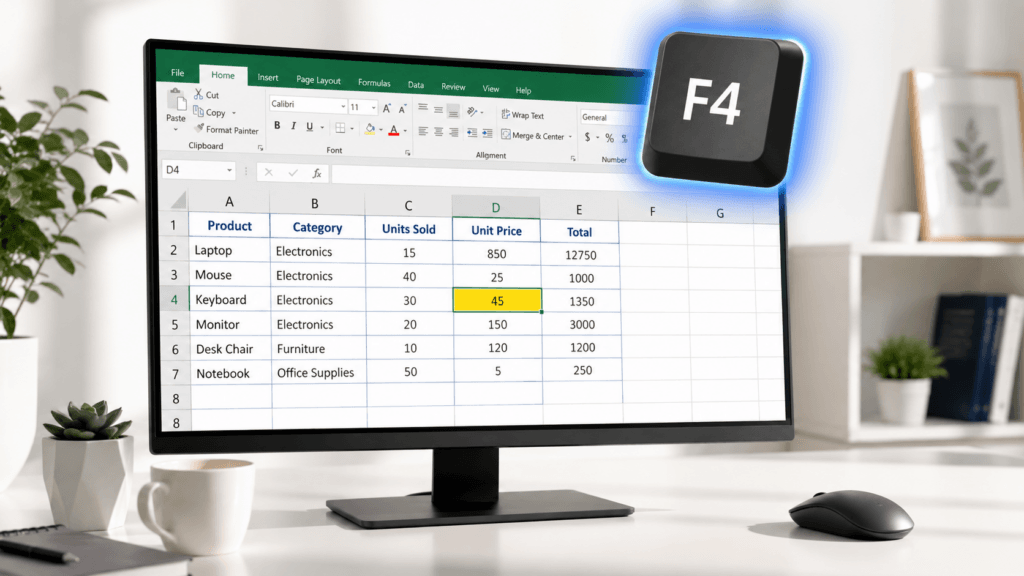
F4 — 절대참조 전환 (가장 추천하고 싶은 키) 수식 안에서 셀을 선택한 채로 F4를 누르면 A1 → $A$1 → A$1 → $A1 순서로 참조 방식이 바뀝니다. 수식을 아래로 채울 때 특정 셀을 고정하고 싶다면 이 키가 답입니다. 달러 기호($)를 손으로 직접 치는 건 시간 낭비입니다.
⚠️ 일부 노트북에서는 F4가 다른 기능(밝기, 음량 등)에 묶여 있어 Fn + F4를 눌러야 작동하기도 합니다. F4가 안 먹는다면 키보드의 Fn Lock을 확인해보세요.
Alt + = — 자동 합계(SUM) 합계를 넣을 셀에서 Alt와 = 를 누르면 SUM 수식이 자동으로 들어옵니다. 위·왼쪽 데이터를 자동으로 인식하기 때문에 대부분의 경우 Enter만 한 번 더 누르면 끝납니다.
Ctrl + ; (세미콜론) — 오늘 날짜 입력 Ctrl + Shift + ; — 현재 시간 입력 값으로 들어가기 때문에 파일을 다시 열어도 그날의 날짜가 그대로 남습니다. TODAY 함수와 다릅니다.
Ctrl + 1 — 셀 서식 창 열기 표시 형식, 테두리, 글꼴, 채우기를 한 창에서 다 처리할 수 있습니다. 마우스로 리본 메뉴를 헤매는 것보다 훨씬 빠릅니다.
Ctrl + Shift + L — 필터 켜고 끄기 표 상단에 필터 화살표를 붙였다 뗐다 할 수 있습니다. 데이터 분류를 자주 한다면 손이 가장 많이 가는 키 중 하나입니다.
Ctrl + D / Ctrl + R — 위 셀 / 왼쪽 셀 복사 선택한 범위 안에 바로 위 또는 왼쪽 값을 채워줍니다. 수식 복사할 때도 똑같이 작동합니다.
⚠️ 단축키가 만능은 아닌 이유
단축키 글을 쓰다 보면 자칫 만능열쇠처럼 느껴지기 쉬운데, 솔직히 말하면 한계가 분명히 있습니다.
첫째, 모든 단축키가 한국어 키보드에서 100% 동일하게 동작하지는 않습니다. Alt + = 같은 키는 키보드 자판 배열이나 입력기(IME) 상태에 따라 잘 안 먹히는 경우가 있습니다. 한/영 키 상태를 먼저 확인하는 게 좋습니다.
둘째, 노트북 펑션키는 제조사마다 다릅니다. 위에서 잠깐 짚었듯이 F2, F4 같은 키가 밝기·음량 조절에 우선 할당되는 모델이 많습니다. Fn 키와 함께 눌러야 본래 기능이 작동합니다.
셋째, 단축키는 결국 도구입니다. 표 구조 자체가 엉망이면 단축키를 아무리 빨리 눌러도 결과물이 나아지지 않습니다. 데이터를 어떻게 배치할지 먼저 정리하고, 그다음에 단축키로 속도를 붙이는 순서가 맞습니다.
그리고 한 가지 더 — 너무 많이 외우려고 욕심내면 결국 다 잊어버립니다. 자주 쓰는 5~10개부터 손에 익히고, 필요할 때 하나씩 추가하는 게 가장 오래 갑니다.
💬 자주 받는 질문
Q. 단축키를 외워도 자꾸 까먹어요. 어떻게 익히나요?
한꺼번에 외우려 하지 마시고, 평소 마우스로 자주 하는 동작 하나를 골라 일주일만 단축키로 바꿔보세요. Ctrl+S, Ctrl+Z처럼 안전한 키부터 시작하면 부담이 없습니다. 머리로 외운 게 아니라 손이 기억하게 만드는 게 핵심입니다.
Q. 맥(Mac) 엑셀에서도 똑같이 작동하나요?
대부분의 단축키는 Ctrl을 ⌘(Command)로 바꾸면 그대로 동작합니다. 다만 F4 절대참조 같은 키는 맥에서 ⌘+T로 따로 매핑되어 있어, 같은 글 하나로 두 OS를 다 외우려 하면 헷갈립니다. 본인이 주로 쓰는 환경 하나에 먼저 익숙해지는 편이 낫습니다.
Q. 회사 PC에서 단축키가 안 먹는 경우가 있어요.
가장 흔한 원인은 다른 프로그램이 같은 키를 선점하고 있는 경우입니다. 그래픽 카드 오버레이, 화면 캡처 도구, 사내 보안 솔루션 같은 게 F1~F12나 Ctrl+조합을 가로채는 일이 있습니다. 작업 표시줄에 떠 있는 백그라운드 앱부터 확인해보세요.
엑셀 단축키 모음을 처음부터 다 외우려고 하면 오히려 부담이 됩니다. 오늘 소개한 것 중 가장 손이 가지 않던 키 하나만 골라 내일 한 번 눌러보세요. 그 한 번이 결국 손에 박힙니다.