🗂️ 워드 표, 상황에 맞게 만드는 법
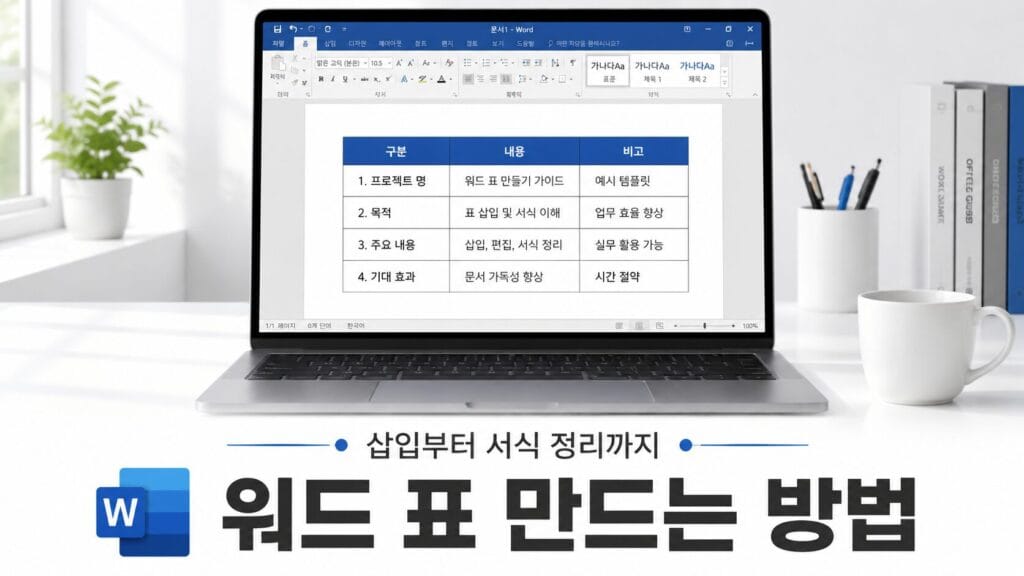
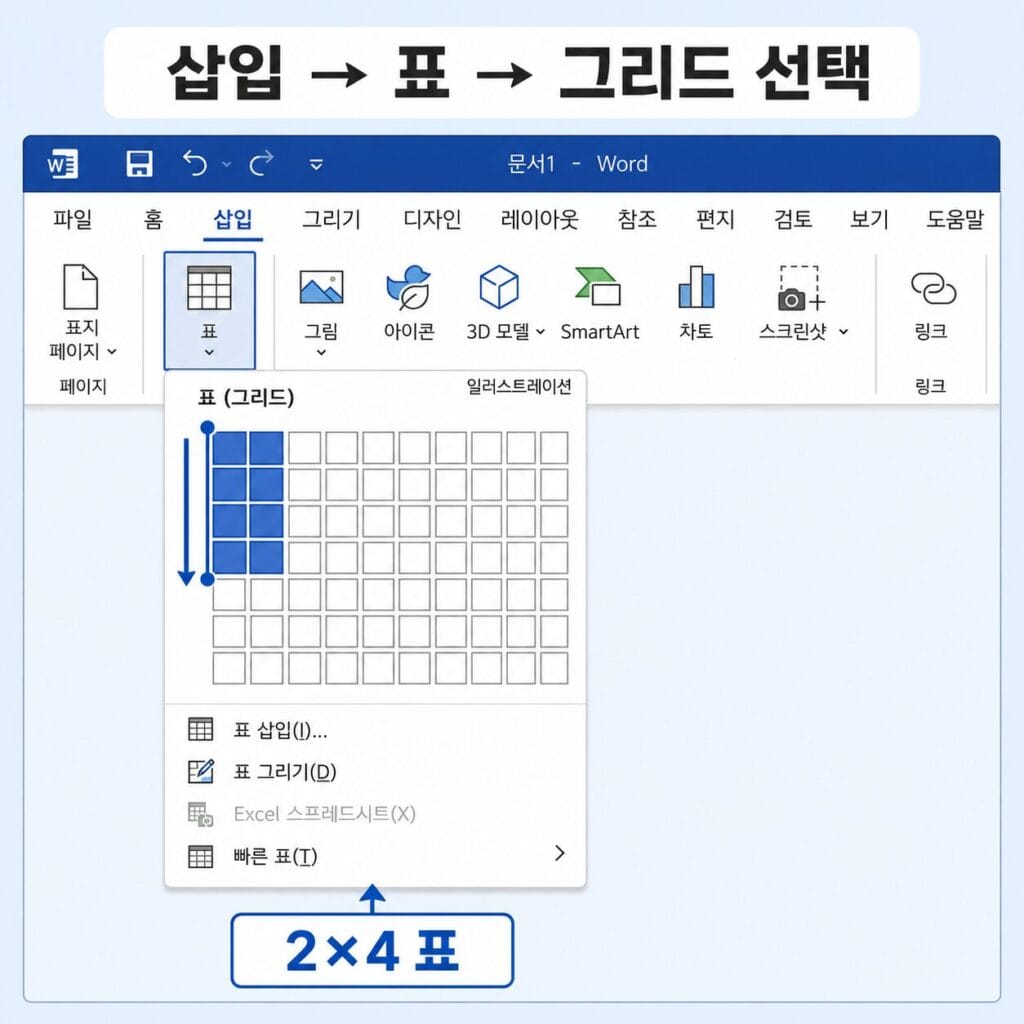
보고서에 표를 넣으려고 칸을 하나씩 그어봤는데 열 너비가 제각각이고, 병합을 잘못 눌러 되돌리는 데 시간을 더 쓴 경험이 있다면 워드 표 기능을 순서대로 익혀두는 편이 낫다. 워드에서 표를 만드는 방법은 그리드 선택, 행/열 수 직접 입력, 직접 그리기, 텍스트 변환까지 4가지이며, 가장 빠른 방법은 [삽입] → [표] → 그리드에서 마우스로 드래그해 선택하는 방식이다.
표를 만든 뒤에는 열 너비, 셀 병합, 텍스트 정렬, 표 스타일을 차례로 잡아야 완성도가 높아진다. 탭(Tab) 키로 셀 간 이동하고, 마지막 셀에서 Tab을 누르면 행이 자동으로 추가된다. 가장 흔한 실수는 셀 병합 후 텍스트 정렬이 흐트러지는 경우인데, 병합 뒤에는 정렬을 다시 설정해야 한다. 이 글에서는 워드 표 만드는 방법을 상황별로 정리하고, 자주 하는 실수와 주의사항까지 함께 안내한다.
🗂️ 워드 표가 쓰이는 실무 상황
워드에서 표가 필요한 상황은 크게 세 가지다.
첫째, 항목을 나란히 비교해야 할 때다.
스펙 비교, 일정 정리, 담당자, 업무 목록처럼 열을 기준으로 정렬해 보여야 하는 경우가 여기에 해당한다.
둘째, 양식 문서를 만들 때다.
신청서, 보고 양식, 서명란이 포함된 문서는 대부분 표 구조를 기반으로 한다. 셀 안에 텍스트가 들어갈 공간을 고정해두어야 인쇄했을 때 레이아웃이 무너지지 않는다.
셋째, 표가 없으면 줄이 계속 밀려서 정렬을 못 잡을 때다.
스페이스로 간격을 맞추거나 탭 키로 열을 억지로 나누는 경우가 있는데, 이보다 표를 쓰는 쪽이 구조가 훨씬 안정적이다.
📋 표 만들기, 4가지 방법 따라 하기
방법 1. 그리드 선택 (가장 빠른 방법)
[삽입] 탭 → [표] 클릭 → 그리드 위에서 마우스를 드래그해 원하는 행/열 수를 선택한 뒤 클릭하면 즉시 표가 삽입된다. 최대 10열 8행까지 그리드로 선택할 수 있다. 간단한 표라면 이 방법이 가장 빠르다.
방법 2. 표 삽입 대화 상자 (행/열 수를 직접 입력)
[삽입] → [표] → [표 삽입] 클릭 → 열 수와 행 수를 직접 숫자로 입력한다. 그리드로 선택할 수 없는 큰 표(예: 15열, 20행)를 만들 때 쓴다.
이때 “열 너비 자동 조절” 옵션이 3가지 나온다.
| 옵션 | 적합한 상황 |
|---|---|
| 고정 열 너비 | 특정 너비를 고정해야 하는 양식 문서 |
| 내용에 자동으로 맞춤 | 셀 안 내용 길이가 제각각인 경우 |
| 창에 자동으로 맞춤 | 문서 너비에 꽉 맞게 표를 채울 때 |
일반적인 보고서라면 “창에 자동으로 맞춤”이 가장 무난하다. 인쇄 영역에 맞게 표 전체가 자동으로 조정된다.
방법 3. 표 직접 그리기
[삽입] → [표] → [표 그리기] 클릭하면 커서가 연필 모양으로 바뀐다. 드래그해 표 외곽선을 그리고, 그 안에 가로선·세로선을 추가해 셀을 나눈다. 불규칙한 구조의 표를 만들어야 할 때 유용하지만, 정렬이 미묘하게 어긋나는 경우가 많아 방법 1·2보다 손이 더 간다.
방법 4. 텍스트를 표로 변환 (별도 섹션에서 설명)
탭이나 쉼표로 구분된 텍스트를 선택한 뒤 [삽입] → [표] → [텍스트를 표로 변환]을 클릭하면 구분자 기준으로 열이 나뉘어 표가 만들어진다. 이미 작성된 텍스트를 표 형태로 바꿔야 할 때 사용한다.
🔧 행/열 추가, 삭제, 셀 병합
행/열 추가
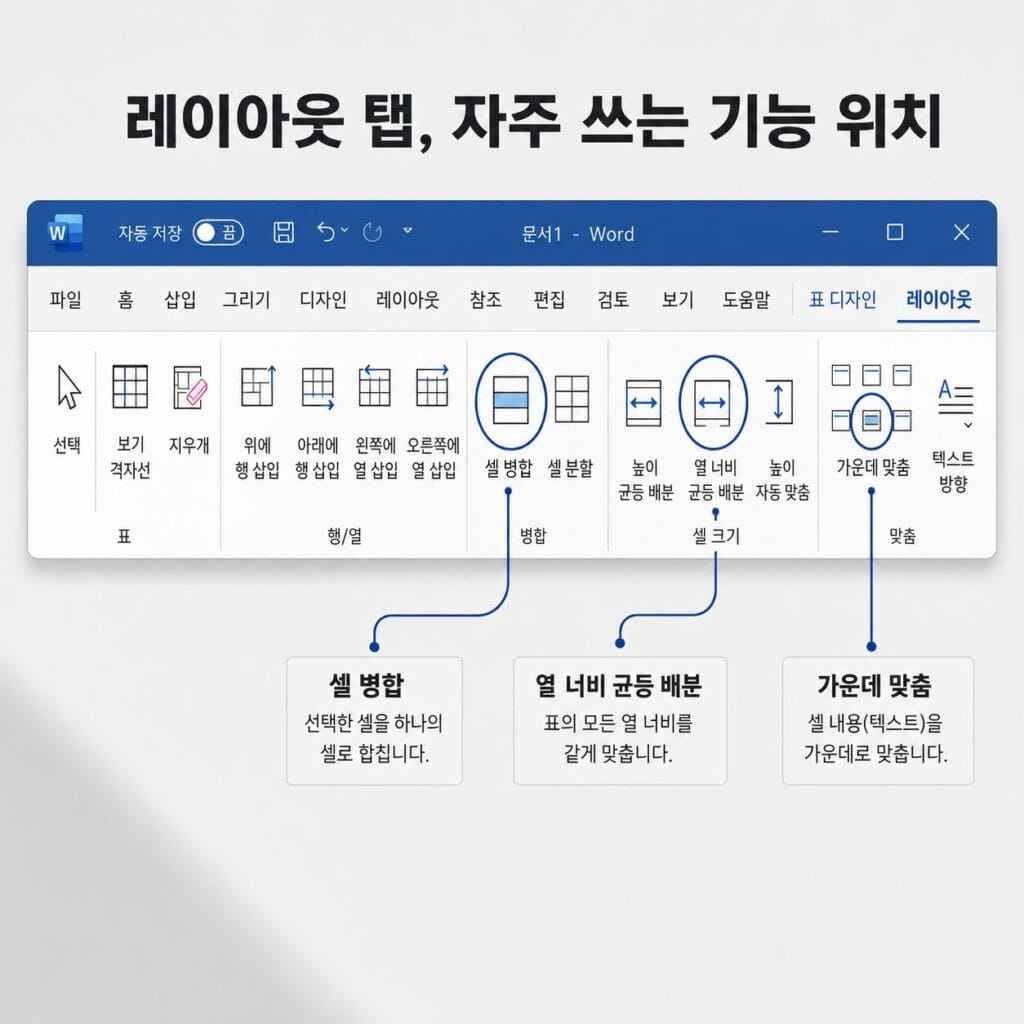
표 안에 커서를 두면 리본에 [표 디자인]과 [레이아웃] 탭이 나타난다. [레이아웃] 탭 → [위에 삽입 / 아래에 삽입 / 왼쪽에 삽입 / 오른쪽에 삽입]으로 행과 열을 추가할 수 있다.
더 빠른 방법도 있다.
- 마지막 셀(오른쪽 하단)에서 Tab 키를 누르면 새 행이 자동 추가된다
- 열 경계선 위에 마우스를 올리면 + 버튼이 나타나는데, 클릭하면 열이 바로 추가된다 (워드 2016 이상)
행/열 삭제
삭제할 행 또는 열을 선택 → 우클릭 → [행 삭제] 또는 [열 삭제] 클릭. Delete 키는 셀 내용만 지우고 구조를 삭제하지 않는다는 점을 주의해야 한다.
셀 병합
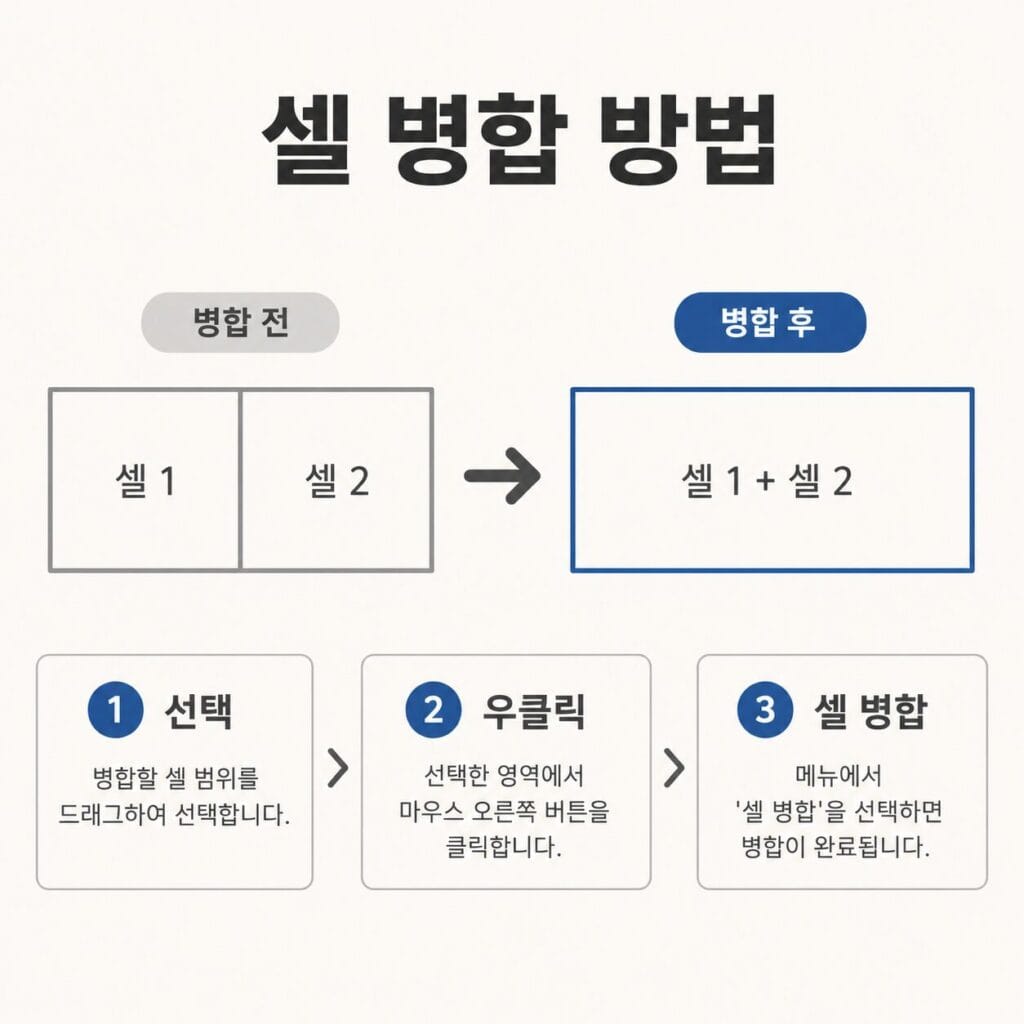
병합할 셀 범위를 드래그로 선택 → 우클릭 → [셀 병합] 클릭. 리본의 [레이아웃] 탭 → [셀 병합]을 눌러도 동일하다.
💡 이런 상황에 해당한다면
헤더 행을 만들 때 첫 번째 행의 모든 셀을 병합해서 제목 칸으로 쓰는 경우가 많다.
이때 병합 전에 텍스트를 먼저 입력해두면, 병합 후 내용이 첫 셀로 합쳐지면서 나머지 셀의 텍스트가 줄바꿈으로 이어지거나 사라지는 경우가 있다. 병합은 빈 셀 상태에서 먼저 하고, 텍스트는 그 뒤에 입력하는 순서가 안전하다.
🎨 열 너비, 정렬, 서식 다듬기
열 너비 조정
열 경계선에 마우스를 올리면 좌우 화살표 커서가 나타난다. 드래그해서 너비를 조정한다.
여러 열을 동일한 너비로 맞추려면 해당 열들을 선택 → [레이아웃] → [열 너비 균등 배분] 클릭. 모든 열을 한 번에 문서 너비에 맞추려면 표 전체 선택 후 [레이아웃] → [창에 자동으로 맞춤]을 누르면 된다.
텍스트 정렬
셀 안의 텍스트 정렬은 [레이아웃] 탭의 정렬 옵션 9가지 중에서 고른다.
가로 방향(왼쪽/가운데/오른쪽)과 세로 방향(위/가운데/아래)을 조합한 형태다. 헤더 행은 “가로 가운데, 세로 가운데”가 가장 깔끔하고, 숫자 데이터는 “가로 오른쪽, 세로 가운데”가 읽기 편하다.
표 스타일 적용
표 안에 커서를 두면 나타나는 [표 디자인] 탭에서 미리 만들어진 스타일을 선택할 수 있다. 첫 번째 행을 헤더로 구분하는 “머리글 행”, 줄마다 색이 번갈아 바뀌는 “줄무늬 행” 등 옵션을 체크박스로 추가하거나 끌 수 있다.
📊 스타일 선택 기준 간단 비교:
| 상황 | 추천 스타일 방향 |
|---|---|
| 공식 보고서, 제출 문서 | 테두리만 있는 심플 스타일 |
| 프레젠테이션용 첨부 문서 | 헤더 행 색상 강조 스타일 |
| 내부 참고용, 체크리스트 | 줄무늬 행 적용 스타일 |
테두리 수정
[표 디자인] 탭 → [테두리] 드롭다운에서 원하는 테두리 형태를 선택한다. 특정 셀의 테두리만 바꾸고 싶다면, 셀을 선택하고 [테두리] → [테두리 및 음영]에서 선 굵기, 색상, 위치를 개별 설정할 수 있다.
⚠️ 자주 하는 실수와 주의사항
실수 1. Delete 키로 행을 지우려는 시도
셀을 선택하고 Delete 키를 누르면 내용만 지워지고 행 구조는 그대로 남는다. 행 자체를 삭제하려면 행을 선택 → 우클릭 → [행 삭제]를 써야 한다.
실수 2. 셀 병합 후 텍스트 정렬이 어긋나는 경우
셀을 병합하면 이전 셀들의 정렬 설정이 충돌해 텍스트 위치가 틀어지는 경우가 있다. 병합 직후 [레이아웃] 탭에서 정렬을 다시 명시적으로 설정하는 것이 안전하다.
실수 3. 표를 인쇄하면 오른쪽이 잘리는 경우
열 너비를 드래그로 늘리다 보면 표가 페이지 여백을 벗어나는 경우가 있다. 표 전체를 선택하고 [레이아웃] → [창에 자동으로 맞춤]을 클릭하면 페이지 여백 안으로 자동 조정된다.
실수 4. 표 안에서 Tab 키를 눌렀는데 셀이 이동되지 않고 들여쓰기가 된 경우
표 밖에서 Tab을 누르면 들여쓰기가 되지만, 표 안에서 Tab은 다음 셀로 이동하는 단축키다. 만약 표 안에서 들여쓰기가 필요하다면 Ctrl + Tab을 쓴다.
💡 이런 상황에 해당한다면
열 너비를 여러 번 조정했는데도 표 전체가 문서 중앙이나 여백에 안 맞아 보인다면, 표 자체의 정렬 설정을 확인할 필요가 있다.
표를 선택하고 우클릭 → [표 속성] → [표] 탭에서 정렬을 “가운데”로 바꾸면 표 자체가 문서 가로 방향 기준으로 중앙 정렬된다. 이 설정은 셀 안 텍스트 정렬과는 별개다.
🔄 응용, 텍스트를 표로 변환하는 방법
이미 탭이나 쉼표로 구분해서 입력해 둔 텍스트가 있다면, 그 텍스트를 선택한 뒤 표로 변환할 수 있다.
순서:
▶ 변환할 텍스트를 드래그로 선택한다
▶ [삽입] → [표] → [텍스트를 표로 변환] 클릭
▶ 구분 기호를 탭, 쉼표, 단락 기호 중 선택한다
▶ 열 수를 확인하고 확인 클릭
단, 구분 기호가 일관하지 않으면 열이 의도와 다르게 나뉜다. 변환 전에 텍스트 안에 구분 기호가 규칙적으로 들어가 있는지 확인하는 것이 먼저다.
워드 표 삽입 기능에 대한 공식 설명은 Microsoft 지원 — 표 삽입에서도 확인할 수 있다.
💬 자주 묻는 질문
Q. 워드 표를 엑셀처럼 계산에 쓸 수 있나요?
기본적인 합계, 평균 계산은 가능하다. 계산할 셀에 커서를 두고 [레이아웃] → [데이터] → [수식] 클릭 후 =SUM(ABOVE) 같은 수식을 입력하면 된다.
단, 엑셀처럼 실시간으로 값이 바뀌지 않고, 수동으로 업데이트(F9 키)해야 반영된다. 계산이 복잡하면 엑셀 스프레드시트를 삽입하거나 엑셀로 작업하는 쪽이 맞다.
Q. 표 안의 텍스트 방향을 세로로 바꿀 수 있나요?
가능하다. 세로로 표시할 셀을 선택하고 [레이아웃] → [텍스트 방향] 버튼을 클릭하면 가로, 세로(위→아래), 세로(아래→위) 순서로 방향이 전환된다.
Q. 표 전체를 다른 위치로 이동하려면 어떻게 하나요?
표 왼쪽 상단 모서리에 나타나는 이동 핸들(십자 화살표 아이콘)을 클릭하면 표 전체가 선택된다.
드래그해서 원하는 위치로 옮길 수 있다. 정확한 위치 지정이 필요하다면 우클릭 → [표 속성] → [텍스트 배치] 탭에서 위치를 수치로 입력한다.
📚 함께 읽으면 좋은 글
엑셀 조건부서식 사용법 5가지, 셀 강조부터 수식 활용까지
엑셀 COUNTIF 함수 사용법, 업무에서 바로 쓰는 6가지 패턴
✍️ 마지막 정리
워드 표 만드는 방법은 삽입 방식 4가지 중 상황에 맞는 것을 고르고, 표를 만든 뒤에 열 너비, 셀 병합, 텍스트 정렬, 스타일 순서로 다듬으면 대부분 정리가 된다.
처음에는 그리드 선택으로 빠르게 만든 뒤 나머지를 하나씩 조정하는 흐름이 가장 무난하다.
오늘 바로 해볼 수 있는 것 하나, 지금 열어 둔 워드 문서에서 [삽입] → [표]를 클릭하고 그리드로 3열 4행짜리 표를 하나 만들어보자.
만들고 나서 Tab 키로 셀을 이동하면서 내용을 채우면, 가장 기본적인 워드 표 사용법은 이미 익혀진다.