📦 핵심 요약
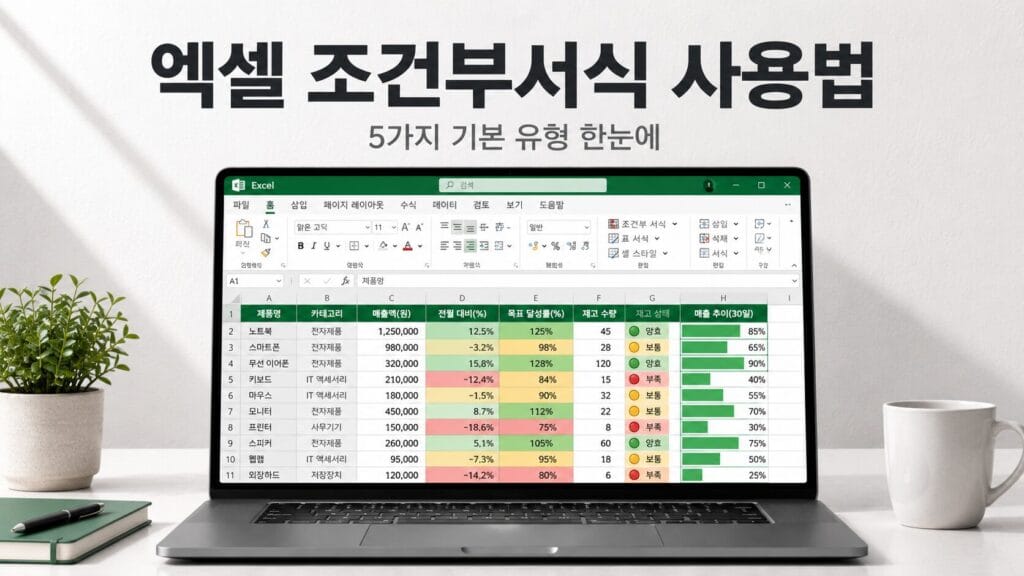
- 엑셀 조건부서식은 [홈] 탭의 [조건부 서식]에서 5가지 기본 유형을 바로 쓸 수 있다
- 셀 강조 규칙은 “보다 큼·작음·같음·중복 값” 등 가장 자주 쓰는 조건이다
- 데이터 막대·색조·아이콘 집합은 숫자 크기를 한눈에 보여주는 시각화 도구다
- 수식 규칙을 사용하면 특정 조건에 따라 행 전체를 강조할 수 있다
- 셀 참조 방식($ 위치)을 어떻게 쓰느냐가 의도한 대로 작동하는지를 가른다
📝 들어가는 글
엑셀 표가 길어질수록 어디부터 봐야 할지 막막해진다. 매출이 줄어든 항목, 평균을 밑도는 점수, 중복으로 들어간 거래처처럼 눈에 띄어야 할 값이 숫자 더미에 묻혀버린다.
엑셀 조건부서식 사용법을 익혀두면 이 작업이 훨씬 가벼워진다. 조건에 맞는 셀에 색상이나 막대, 아이콘이 자동으로 붙어서 한눈에 정보가 들어온다. 더 좋은 점은 데이터가 바뀌면 서식도 함께 따라간다는 것이다.
이 글에서는 엑셀에서 기본으로 제공하는 조건부서식 유형 5가지를 정리하고, 어떤 상황에 어떤 방식이 어울리는지 안내한다.
📌 이 글에서 알 수 있는 것
- 조건부서식 메뉴의 위치와 5가지 기본 유형
- 셀 강조 규칙으로 특정 값·범위·중복을 표시하는 방법
- 데이터 막대, 색조, 아이콘 집합의 차이와 활용 상황
- 수식을 사용해 행 전체를 강조하는 응용 방법
- 적용 후 잘못된 결과가 나올 때 점검해야 할 한계점
📑 목차
- 조건부서식 메뉴 위치와 기본 흐름
- 셀 강조 규칙 — 가장 자주 쓰는 기본 유형
- 데이터 막대·색조·아이콘 집합 — 한눈에 보이는 시각화
- 수식을 사용한 조건부서식 — 행 전체 강조하기
- 작업 전 알아둘 한계와 주의점
🟢 조건부서식 메뉴 위치와 기본 흐름
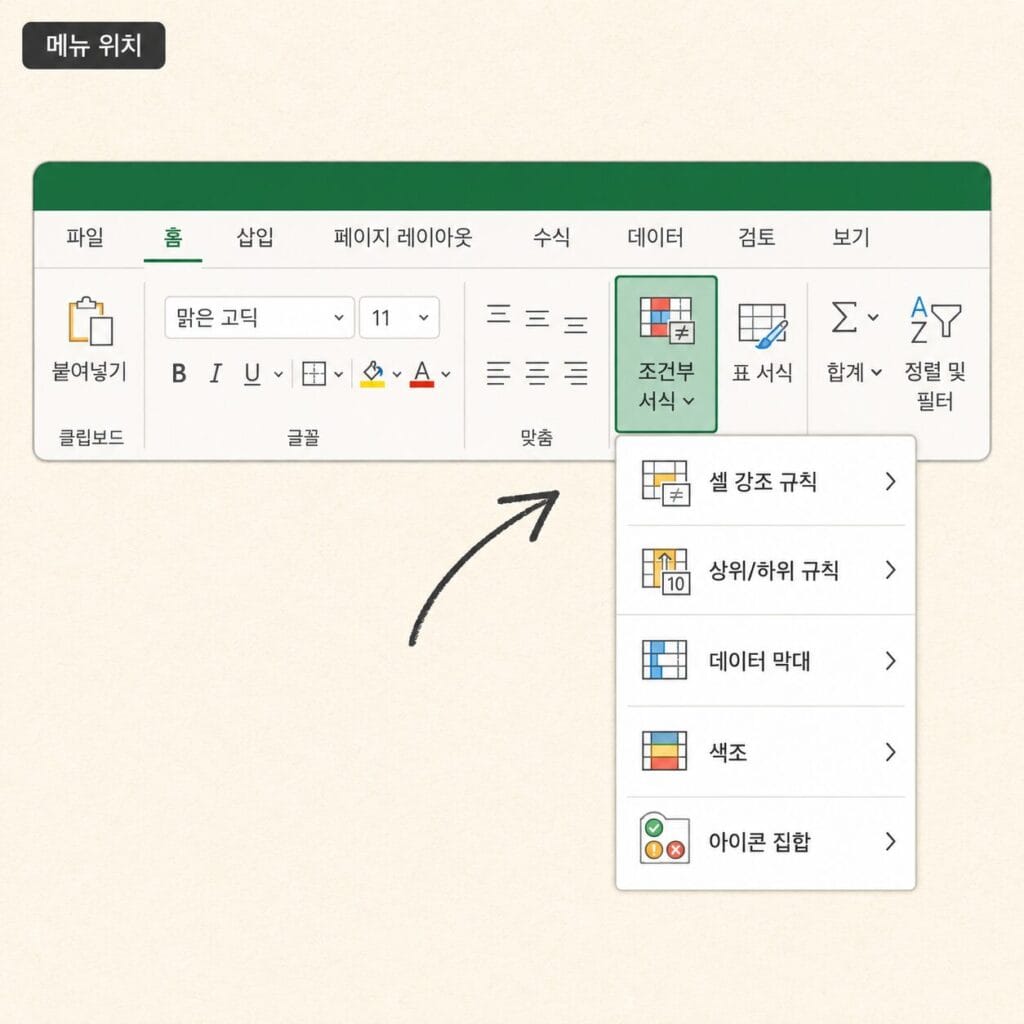
엑셀 조건부서식은 모든 작업이 같은 흐름으로 진행된다. 메뉴 위치만 익혀두면 어떤 유형이든 똑같은 순서로 적용할 수 있다.
기본 작업 순서
- 서식을 적용할 셀 범위를 드래그로 선택한다
- 상단 메뉴 [홈] 탭으로 이동한다
- [스타일] 그룹에서 [조건부 서식]을 클릭한다
- 드롭다운에서 원하는 유형을 선택한다
- 세부 조건과 서식을 지정하고 [확인]을 누른다
조건부 서식을 클릭하면 미리 정의된 5개 유형이 펼쳐진다. 리본메뉴 [홈] 탭 → [스타일] 그룹 → [조건부 서식]을 클릭하면 미리 정의된 조건부 서식이 아래와 같이 5개 종류가 있고 필요 시 새로 만들 수도 있다.
다섯 가지 기본 유형은 다음과 같다.
- 셀 강조 규칙
- 상위/하위 규칙
- 데이터 막대
- 색조
- 아이콘 집합
이 외에 [새 규칙]에서 수식을 사용한 사용자 지정 규칙도 만들 수 있다. 처음에는 미리 정의된 5개 유형부터 손에 익히는 편이 빠르다.
🟢 셀 강조 규칙 — 가장 자주 쓰는 기본 유형
셀 강조 규칙은 조건부서식 중에서도 가장 많이 쓰이는 항목이다. 셀에 입력된 숫자가 정해진 기준을 만족하거나, 셀에 특정 텍스트가 포함되어 있거나, 셀의 값이 중복인 조건 등을 만족하면 셀에 강조 표시를 할 수 있다.
자주 쓰는 세부 메뉴
| 메뉴 | 적용 상황 | 예시 |
|---|---|---|
| 보다 큼 | 기준값보다 큰 값 강조 | 매출 1,000만원 초과 |
| 보다 작음 | 기준값보다 작은 값 강조 | 재고 10개 미만 |
| 다음 값의 사이에 있음 | 특정 구간 강조 | 점수 70~80점 |
| 같음 | 특정 값 정확히 일치 | “완료” 텍스트 |
| 텍스트 포함 | 특정 단어가 들어간 셀 | “서울” 포함 주소 |
| 발생 날짜 | 어제·오늘·이번 주 등 | 이번 주에 입력된 데이터 |
| 중복 값 | 두 번 이상 등장하는 값 | 중복 거래처 확인 |
적용 예시 — 점수 80점 미만 강조
성적 표에서 점수가 80점 미만인 셀만 빨간색으로 표시한다고 해보자.
- 점수 범위(예: B2:B20)를 선택한다
- [홈] → [조건부 서식] → [셀 강조 규칙] → [보다 작음]을 클릭한다
- 값 입력란에
80을 입력한다 - 우측 드롭다운에서 적용할 서식을 고른다 (또는 [사용자 지정 서식]에서 직접 지정)
- [확인]을 누르면 80점 미만인 셀이 모두 강조된다
이후 점수가 바뀌면 서식도 자동으로 따라간다. 평가를 매번 다시 칠하지 않아도 된다는 점이 조건부서식의 가장 큰 장점이다.
🟢 데이터 막대·색조·아이콘 집합 — 한눈에 보이는 시각화
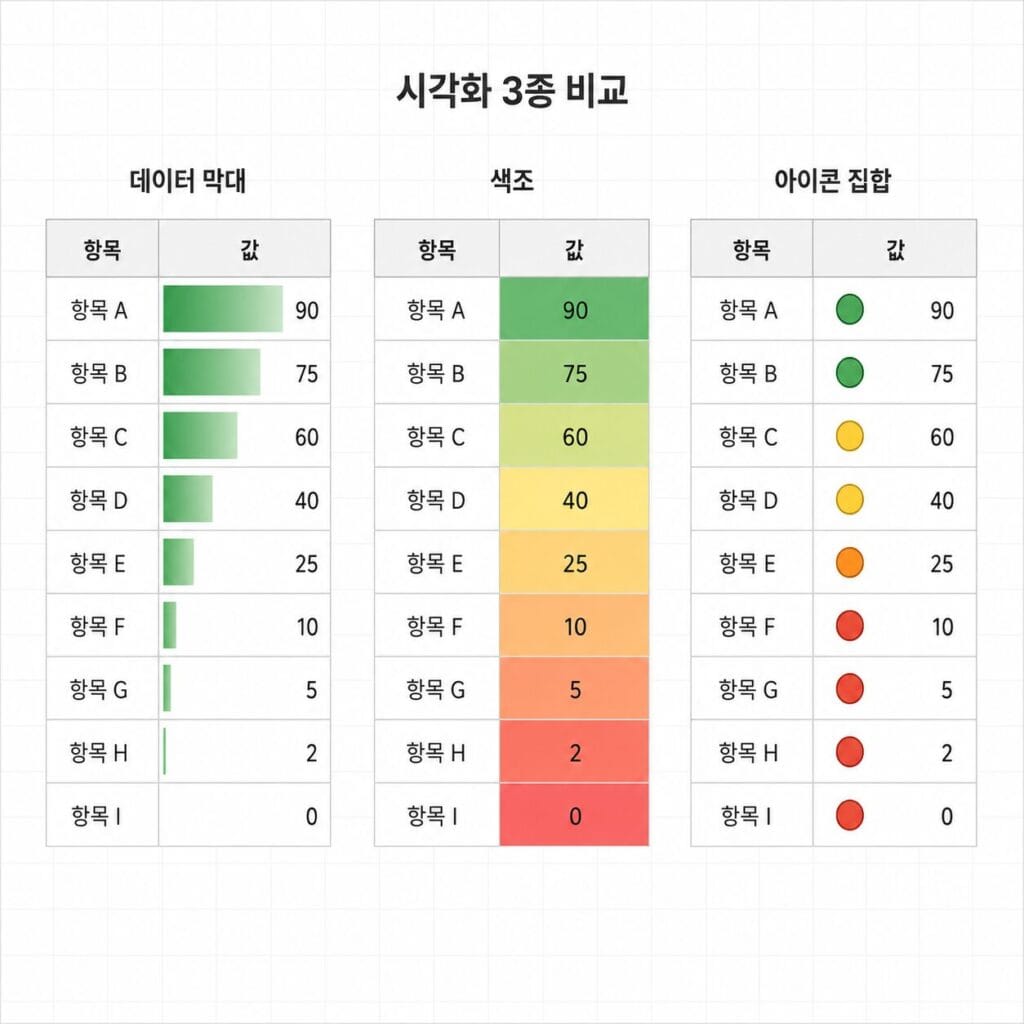
셀 강조 규칙이 “조건에 맞는 셀”을 골라 표시한다면, 데이터 막대·색조·아이콘 집합은 셀의 크기를 시각적으로 보여주는 도구에 가깝다. 데이터 막대, 색조 및 아이콘 집합은 데이터에 시각적 효과를 주는 조건부 서식이다. 이러한 조건부 서식을 사용하면 동시에 셀 범위의 값을 더 쉽게 비교할 수 있다.
📊 데이터 막대
셀 안에 막대 그래프를 그려준다. 긴 막대는 더 큰 값을 나타내고, 짧은 막대는 더 작은 값을 나타낸다.
- 적용: 범위 선택 → [조건부 서식] → [데이터 막대] → 색상 선택
- 추천 상황: 매출, 점수, 진행률처럼 값의 크기를 한눈에 비교하고 싶을 때
- 팁: 막대가 있는 열 너비를 넓혀 두면 차이가 더 잘 보인다
🎨 색조
값의 크기에 따라 셀 배경색이 부드럽게 바뀐다. 위쪽 색은 더 큰 값을 나타내고, 가운데 색(있는 경우)은 중간값을 나타내며, 아래쪽 색은 더 작은 값을 나타낸다.
- 적용: 범위 선택 → [조건부 서식] → [색조] → 원하는 색조 선택
- 추천 상황: 히트맵처럼 전체 분포를 보고 싶을 때 (월별 매출, 지역별 인구 등)
- 팁: 빨강-노랑-초록 3색조는 가장 직관적이라 보고서에 자주 쓰인다
🚦 아이콘 집합
값의 범위를 화살표, 신호등, 깃발 같은 아이콘으로 구분해 보여준다. 예를 들어 세 개짜리 아이콘 집합은 한 아이콘을 사용하여 67%보다 크거나 같은 모든 값을 강조 표시하고, 67%보다 작고 33%보다 크거나 같은 값에는 다른 아이콘을 사용하며, 33%보다 작은 값에는 나머지 아이콘을 사용한다.
- 적용: 범위 선택 → [조건부 서식] → [아이콘 집합] → 원하는 아이콘 선택
- 추천 상황: 목표 달성 여부, 등급 표시처럼 단계별로 분류하고 싶을 때
- 팁: 기본 임계값(33%·67%)이 자료에 맞지 않으면 [규칙 관리]에서 직접 숫자를 입력할 수 있다
🟢 수식을 사용한 조건부서식 — 행 전체 강조하기
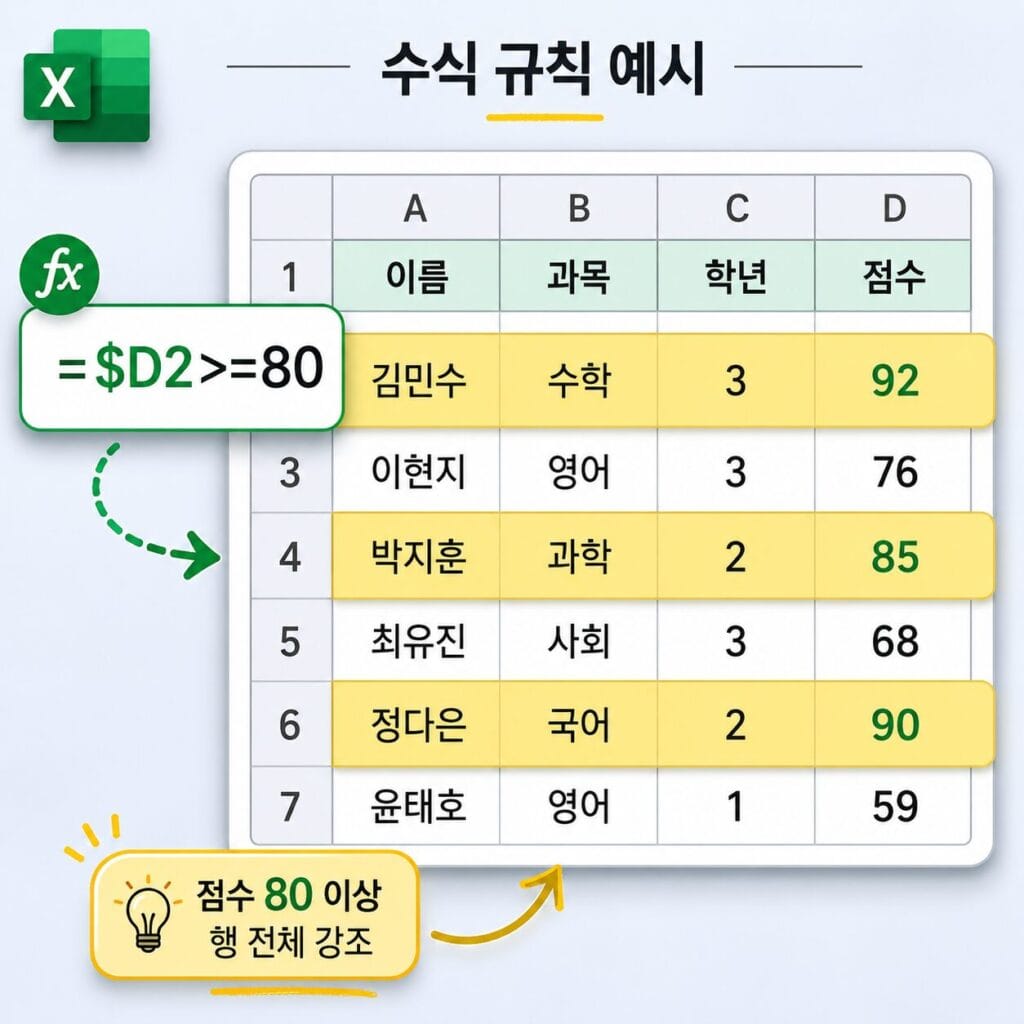
미리 정의된 메뉴는 보통 “선택한 셀 하나”에만 서식을 적용한다. “특정 조건에 해당하는 행 전체를 강조하고 싶다”면 수식을 사용해야 한다.
예시 — 평균 점수가 80점 이상인 학생의 행 전체 강조
성명·국어·영어·수학·평균이 들어 있는 성적표가 있다고 하자. 평균이 80점 이상인 학생의 이름부터 점수까지 한 줄 전체를 색칠하고 싶을 때 쓰는 방법이다.
- 서식을 적용할 범위를 선택한다 (예: A2:E20 — 머리글 제외 전체 표)
- [홈] → [조건부 서식] → [새 규칙]을 클릭한다
- [수식을 사용하여 서식을 지정할 셀 결정]을 선택한다
- 수식 입력란에
=$E2>=80을 입력한다 - [서식] 버튼으로 채우기 색상을 지정한 뒤 [확인]을 누른다
핵심은 $ 위치다.
$E2처럼 열에만 $를 붙이면, 모든 행이 항상 E열의 평균값을 기준으로 판단된다. 만약 $E$2로 행까지 고정하면 첫 행 값만 보고 모든 행을 판단해버린다. 반대로 E2처럼 $가 없으면 셀마다 기준이 달라져 의도와 다르게 적용된다.
처음에는 헷갈리기 쉬운 부분이라, 작은 표로 한두 번 연습해보면 감이 잡힌다.
⚠️ 작업 전 알아둘 한계와 주의점
조건부서식은 강력하지만 만능은 아니다. 미리 알아두면 헛수고를 줄일 수 있다.
1. 서식이 깨지거나 의도와 다르게 적용될 때
가장 흔한 원인은 셀 참조 방식이다. $ 위치를 잘못 쓰면 한 셀의 값으로 전체가 판단되거나, 셀마다 다른 기준이 적용된다. 결과가 이상하다면 수식의 $ 위치부터 확인해보자.
2. 규칙이 너무 많아지면 충돌이 난다
같은 범위에 여러 규칙을 적용하면 우선순위에 따라 일부 규칙이 무시될 수 있다. [조건부 서식] → [규칙 관리]에서 적용 순서를 조정할 수 있다. 한 표에 너무 많은 규칙을 쌓는 것보다 꼭 필요한 것만 남기는 편이 보기에도 깔끔하다.
3. 파일이 무거워질 수 있다
수천 행에 복잡한 수식 규칙을 적용하면 파일이 느려질 수 있다. 큰 데이터를 다룬다면 꼭 필요한 범위에만 서식을 지정하자.
4. 다른 프로그램에서 깨질 수 있다
엑셀 전용 기능이라서 구글 시트나 PDF로 변환할 때 일부 시각화(특히 아이콘 집합)가 다르게 보이거나 사라질 수 있다. 외부에 공유할 때는 미리 확인해보는 편이 안전하다.
💬 자주 묻는 질문
Q1. 조건부서식을 한꺼번에 지우고 싶어요.
[홈] → [조건부 서식] → [규칙 지우기]에서 “선택한 셀의 규칙 지우기” 또는 “전체 시트의 규칙 지우기”를 고를 수 있다. 다른 셀까지 영향을 주고 싶지 않다면 범위를 먼저 선택한 뒤 “선택한 셀의 규칙 지우기”를 쓰는 편이 안전하다.
Q2. 조건부서식이 셀 값에 영향을 주나요?
값 자체는 바뀌지 않는다. 조건부서식은 셀의 값에 영향을 주지 않는다. 보이는 색·아이콘만 바뀌고, 셀에 입력된 데이터나 수식 결과는 그대로 유지된다.
Q3. 다른 셀의 값을 기준으로 강조할 수 있나요?
가능하다. 수식 규칙을 사용하면 된다. 예를 들어 A열의 텍스트가 “완료”일 때 같은 행의 B열을 강조하려면, B열을 선택한 뒤 수식 =$A2="완료"를 입력하면 된다.
Q4. 적용된 조건부서식을 확인하고 싶어요.
[홈] → [조건부 서식] → [규칙 관리]를 클릭하면, 현재 시트 또는 선택 범위에 적용된 모든 규칙을 한 화면에서 볼 수 있다. 규칙 편집·삭제·우선순위 변경도 이곳에서 한다.
📚 함께 읽으면 좋은 글
엑셀 VLOOKUP 사용법 7단계, 실무에서 바로 쓰는 활용 방법
엑셀 함수 정리, 실무에서 가장 자주 쓰는 10가지 한눈에 보기
엑셀 기본 사용법 7가지, 처음 켠 사람도 30분이면 익히는 순서
✍️ 마지막 정리
엑셀 조건부서식 사용법은 한 번 익혀두면 표를 다루는 시간이 눈에 띄게 줄어든다. 셀 강조 규칙으로 조건에 맞는 값만 골라내고, 데이터 막대·색조·아이콘 집합으로 크기를 시각화하고, 수식 규칙으로 행 전체까지 다루는 흐름이 기본이다.
처음부터 모든 유형을 다 쓸 필요는 없다. 오늘 다룬 다섯 가지 중 가장 자주 쓸 만한 한 가지부터 작은 표에 적용해보면, 다음에 손이 갈 때 훨씬 빠르게 따라온다.