📦 핵심 요약 박스
- 엑셀 파일 용량 줄이기의 핵심은 보이지 않는 빈 셀 영역과 불필요한 서식 제거다
- 이미지가 포함된 파일은 ‘그림 압축’ 한 번만 적용해도 용량이 크게 줄어든다
- xlsx 대신 xlsb(바이너리) 형식으로 저장하면 같은 내용이라도 30~50% 가벼워진다
- 파워쿼리·피벗 캐시·외부 연결도 숨은 용량 증가 원인이 된다
- 작업 전 원본은 반드시 따로 백업해두는 것이 안전하다
📝 들어가는 글
엑셀 파일이 갑자기 무거워져 열기만 해도 몇 초씩 멈추는 경험은 누구나 한 번쯤 겪는다. 별다른 데이터가 없어 보이는데도 용량이 10MB, 20MB를 넘어가면 메일로 보내기도 어렵고, 공유 폴더에 올려도 동료가 열기까지 한참 기다려야 한다.
엑셀 파일 용량 줄이기는 한두 가지 설정만 손봐도 효과가 바로 나타나는 작업이다. 다만 어디서부터 손을 대야 할지 모르면 시간만 쓰고 결과는 미미할 때가 많다. 이 글에서는 용량이 늘어나는 원인부터 정리하고, 효과가 큰 순서대로 줄이는 방법을 안내한다.
📌 이 글에서 알 수 있는 것
- 엑셀 파일 용량이 비정상적으로 커지는 주요 원인
- 보이지 않는 빈 셀과 서식을 찾아내 정리하는 방법
- 이미지·도형 같은 객체를 압축해 용량을 줄이는 방법
- xlsx, xlsb 등 파일 형식별 용량 차이와 선택 기준
- 피벗 캐시·외부 연결 같은 숨은 용량 증가 요인 처리법
📑 목차
- 엑셀 파일 용량이 커지는 이유
- 빈 셀과 불필요한 서식 정리하기
- 이미지와 객체 압축으로 용량 줄이기
- 파일 형식 변경으로 용량 절반 줄이기
- 피벗 캐시·외부 연결 정리
- 자주 생기는 문제와 한계
- 자주 묻는 질문
📊 엑셀 파일 용량이 커지는 이유
엑셀 파일이 무거워지는 원인은 생각보다 단순하지 않다. 눈에 보이는 데이터가 적어도 내부적으로 저장되는 정보가 많으면 용량은 얼마든지 커질 수 있다.
대표적인 원인은 다음과 같다.
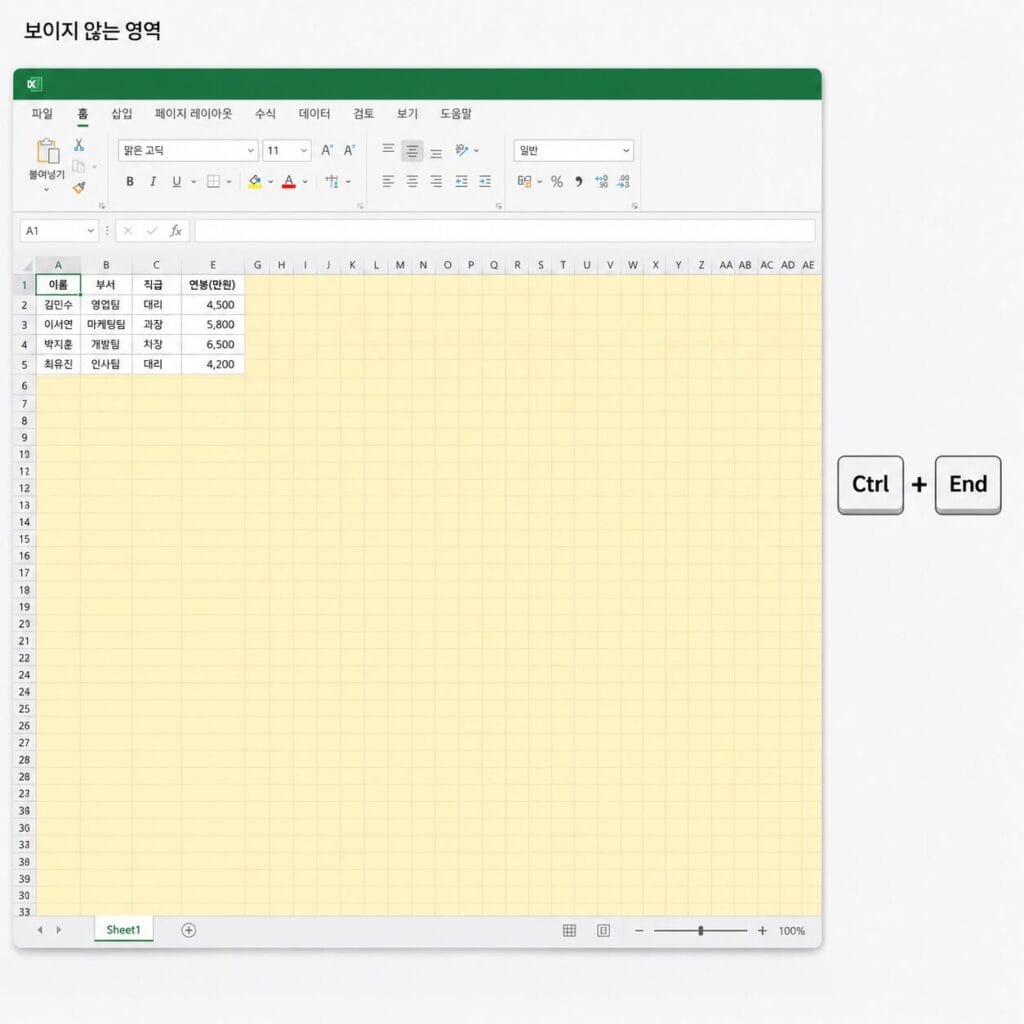
- 사용하지 않는 빈 셀 영역에 서식이 남아 있는 경우 — 색칠하거나 테두리를 그렸다가 데이터만 지운 영역
- 이미지가 압축되지 않고 원본 크기 그대로 삽입된 경우 — 휴대폰 사진을 그대로 붙여 넣었을 때 자주 발생
- 피벗 테이블의 원본 데이터 캐시가 함께 저장된 경우
- 다른 파일과 연결된 외부 참조가 남아 있는 경우
- 사용하지 않는 이름 정의나 매크로 모듈이 남아 있는 경우
용량을 줄이기 전에 먼저 어떤 원인이 가장 큰지 짐작해 두면 작업 순서를 정하기 쉽다. 보통은 빈 셀 서식과 이미지 두 가지가 전체 용량의 대부분을 차지한다.
🧹 빈 셀과 불필요한 서식 정리하기
가장 먼저 손을 대야 할 부분은 빈 셀에 남아 있는 서식이다. 데이터를 지웠어도 셀에 적용된 색·테두리·글꼴은 그대로 남아 파일에 저장된다.
1단계 — 실제 데이터 끝 위치 확인
시트에서 Ctrl + End를 눌러 본다. 데이터가 있는 마지막 셀로 이동하는 단축키인데, 실제 데이터보다 훨씬 아래나 오른쪽으로 이동한다면 빈 영역에 서식이 남아 있다는 뜻이다.
2단계 — 불필요한 행과 열 삭제
- 실제 데이터 마지막 행의 바로 아래 행 번호 클릭
- **Ctrl + Shift + ↓**로 시트 끝까지 선택
- 우클릭 → 삭제
- 열도 같은 방식으로 정리 (오른쪽 빈 열 선택 → Ctrl + Shift + → → 삭제)
3단계 — 저장 후 다시 Ctrl + End 확인
파일을 저장하고 다시 Ctrl + End를 눌러 실제 데이터 마지막 위치로 이동하는지 확인한다. 위치가 그대로라면 시트를 닫았다 다시 여는 과정에서 갱신된다.
이 작업만으로도 용량이 50% 이상 줄어드는 경우가 많다. 특히 다른 사람이 만든 파일을 받았을 때 효과가 크다.
🖼️ 이미지와 객체 압축으로 용량 줄이기
엑셀에 이미지가 포함돼 있다면, 빈 셀 정리만큼이나 효과가 큰 작업이 이미지 압축이다. 휴대폰 사진 한 장이 5MB를 넘는 경우도 흔하기 때문에, 사진 몇 장만 있어도 파일이 금세 무거워진다.
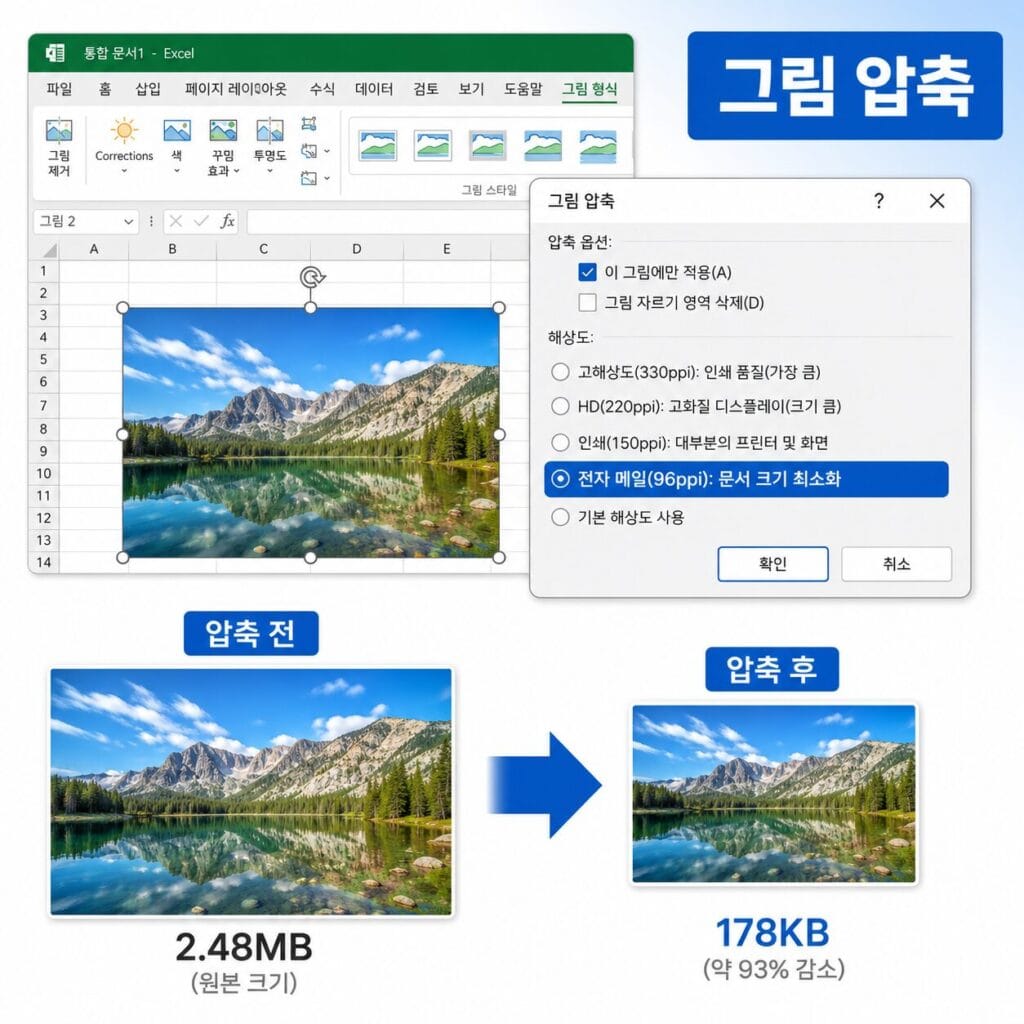
그림 압축 적용 방법
- 시트에서 아무 이미지나 클릭
- 리본 메뉴 상단에 그림 형식 탭이 나타남
- 그림 압축 클릭
- 옵션 창에서 다음과 같이 설정
- 이 그림에만 적용 체크 해제 (전체 이미지에 적용)
- 잘려진 그림 영역 삭제 체크
- 해상도는 전자 메일(96ppi) 또는 웹(150ppi) 선택
- 확인 클릭
해상도는 용도에 맞게 선택한다. 화면에서만 본다면 96ppi로도 충분하고, 인쇄용이라면 220ppi가 적당하다.
도형과 SmartArt 정리
오래된 파일일수록 사용하지 않는 도형이나 SmartArt가 시트 곳곳에 숨어 있는 경우가 있다.
- 홈 탭 → 찾기 및 선택 → 개체 선택
- 시트를 드래그해 시트 위 모든 개체 선택
- 불필요한 개체 삭제
용량 줄이기 방법별 효과 비교
| 방법 | 작업 난이도 | 평균 감소 폭 | 추천 대상 |
|---|---|---|---|
| 빈 셀 영역 삭제 | 쉬움 | 30~70% | 모든 파일 |
| 이미지 압축 | 쉬움 | 40~80% | 사진·캡처 포함 파일 |
| 파일 형식 변경(xlsb) | 쉬움 | 30~50% | 대용량 데이터 파일 |
| 피벗 캐시 정리 | 보통 | 10~30% | 피벗 테이블 포함 파일 |
| 외부 연결 끊기 | 보통 | 5~20% | 다중 파일 참조 |
💾 파일 형식 변경으로 용량 절반 줄이기
작업 내용은 그대로 두고 저장 형식만 바꾸는 것만으로도 용량을 크게 줄일 수 있다. 잘 알려지지 않았지만 효과가 확실한 방법이다.
xlsb(바이너리) 형식으로 저장
xlsx는 내부적으로 XML 텍스트로 데이터를 저장하지만, xlsb는 바이너리 형태로 저장한다. 같은 내용이라도 xlsb는 보통 30~50% 가벼워지고, 열고 닫는 속도도 빨라진다.
저장 방법은 간단하다.
- 파일 → 다른 이름으로 저장
- 파일 형식에서 Excel 바이너리 통합 문서(*.xlsb) 선택
- 저장
xlsb 사용 시 주의할 점
xlsb는 매크로를 포함할 수 있고 용량도 작지만, 일부 외부 도구나 구버전 호환성이 떨어질 수 있다. 외부에 공유하거나 다른 프로그램에서 불러와야 한다면 xlsx가 더 안전하다.
데이터 양이 많아 평소에 무겁게 느껴지는 작업용 파일은 xlsb로, 외부 공유용 최종 버전은 xlsx로 분리해 두는 방식도 좋다.
🔍 피벗 캐시·외부 연결 정리
여기까지 정리했는데도 용량이 줄지 않는다면 숨은 원인이 있을 가능성이 높다.
피벗 테이블 캐시 줄이기
피벗 테이블은 원본 데이터를 별도로 캐시에 저장한다. 원본 데이터가 시트에 있다면 캐시는 사실상 중복이다.
- 피벗 테이블 우클릭 → 피벗 테이블 옵션
- 데이터 탭 → 파일에 원본 데이터 저장 체크 해제
- 확인 후 파일 저장
이 설정만 바꿔도 피벗을 많이 쓰는 파일은 용량이 눈에 띄게 줄어든다.
외부 연결 끊기
다른 엑셀 파일이나 데이터 원본과 연결돼 있다면 그 정보도 함께 저장된다.
- 데이터 탭 → 연결 편집 또는 쿼리 및 연결
- 사용하지 않는 연결을 선택해 끊기 또는 삭제
사용하지 않는 이름 정의 삭제
- 수식 탭 → 이름 관리자
- 사용하지 않는 이름을 선택해 삭제
⚠️ 자주 생기는 문제와 한계
엑셀 파일 용량 줄이기에는 한계도 분명히 있다.
한계 1 — 데이터 양 자체가 많을 때
행이 수십만 개에 이르면 위 방법을 모두 적용해도 용량이 크게 줄지 않는다. 이 경우 파워쿼리·Access·데이터베이스로 데이터를 옮기고 엑셀은 결과만 보여주는 방식이 더 효율적이다.
한계 2 — 함수가 많을 때
VLOOKUP, INDEX/MATCH 같은 함수가 시트 전체에 걸쳐 있으면 용량보다 속도가 더 문제다. 값으로 변환(복사 → 선택하여 붙여넣기 → 값) 해두면 무거움이 줄어든다.
한계 3 — 작업 전 백업 필수
위 방법 중 일부(특히 빈 행 삭제, 캐시 옵션 변경)는 되돌리기 어렵다. 작업 전 반드시 원본 파일을 다른 이름으로 복사해 두고 진행한다.
💬 자주 묻는 질문
Q. 엑셀 파일 용량 줄이기를 했는데 거의 변화가 없습니다. 왜 그런가요?
저장 직후 파일 탐색기에서 용량이 갱신되지 않는 경우가 있다. 파일을 완전히 닫은 뒤 다시 확인해 본다. 그래도 변화가 없다면 매크로·VBA 모듈이나 숨은 시트가 원인일 수 있다.
Q. 파일 압축(zip)으로 용량을 줄이는 것과 어떤 차이가 있나요?
zip 압축은 전송용 임시 용량을 줄이는 방법이고, 받는 사람이 다시 풀어야 한다. 파일 자체의 무거움(열기 속도, 저장 시간)은 그대로다. 엑셀 안에서 용량을 줄이는 방식이 근본적인 해결책에 가깝다.
Q. xlsx와 xlsb 중 어떤 형식이 더 좋나요?
일상적인 작업·대용량 데이터 처리에는 xlsb가 빠르고 가볍다. 외부 공유나 다른 도구와의 호환성이 필요하다면 xlsx가 안전하다. 두 형식을 용도에 따라 함께 사용하는 방식이 현실적이다.
Q. 매크로가 있는 파일은 어떻게 저장해야 하나요?
매크로를 유지하려면 xlsm(매크로 사용 통합 문서) 또는 xlsb로 저장한다. 일반 xlsx로 저장하면 매크로가 제거된다.
📚 함께 읽으면 좋은 글
엑셀 PDF 변환 방법, 설정부터 저장까지 5단계 정리
엑셀 기본 사용법 7가지, 처음 켠 사람도 30분이면 익히는 순서
엑셀 VLOOKUP 사용법 7단계, 실무에서 바로 쓰는 활용 방법
✍️ 마지막 정리
엑셀 파일 용량 줄이기는 어려운 작업이 아니다. 빈 셀 영역 정리와 이미지 압축, 두 가지만 적용해도 대부분의 파일이 절반 이하로 가벼워진다. 자주 다루는 작업용 파일이라면 xlsb 형식 저장까지 함께 적용하면 열고 닫는 속도까지 빨라진다.
지금 가장 무거운 파일 하나를 골라 Ctrl + End부터 눌러 보자. 실제 데이터 위치와 한참 떨어진 셀로 이동한다면, 그것이 바로 엑셀 파일 용량 줄이기를 시작해야 할 신호다.